新建自定义页面
功能说明
用于在应用内设置自定义页面布局,方便用户对自定义页面进行管理。
操作步骤
后台进入需要设置自定义页面的布局内,点击自定义页面->进入自定义布局页面,通过拖拽布局组件进行设置,组件包括日历、待办卡片、待办列表、普通列表、嵌入HTML、快速通道、流程发起、外部组件等常规组件及统计图标组件。
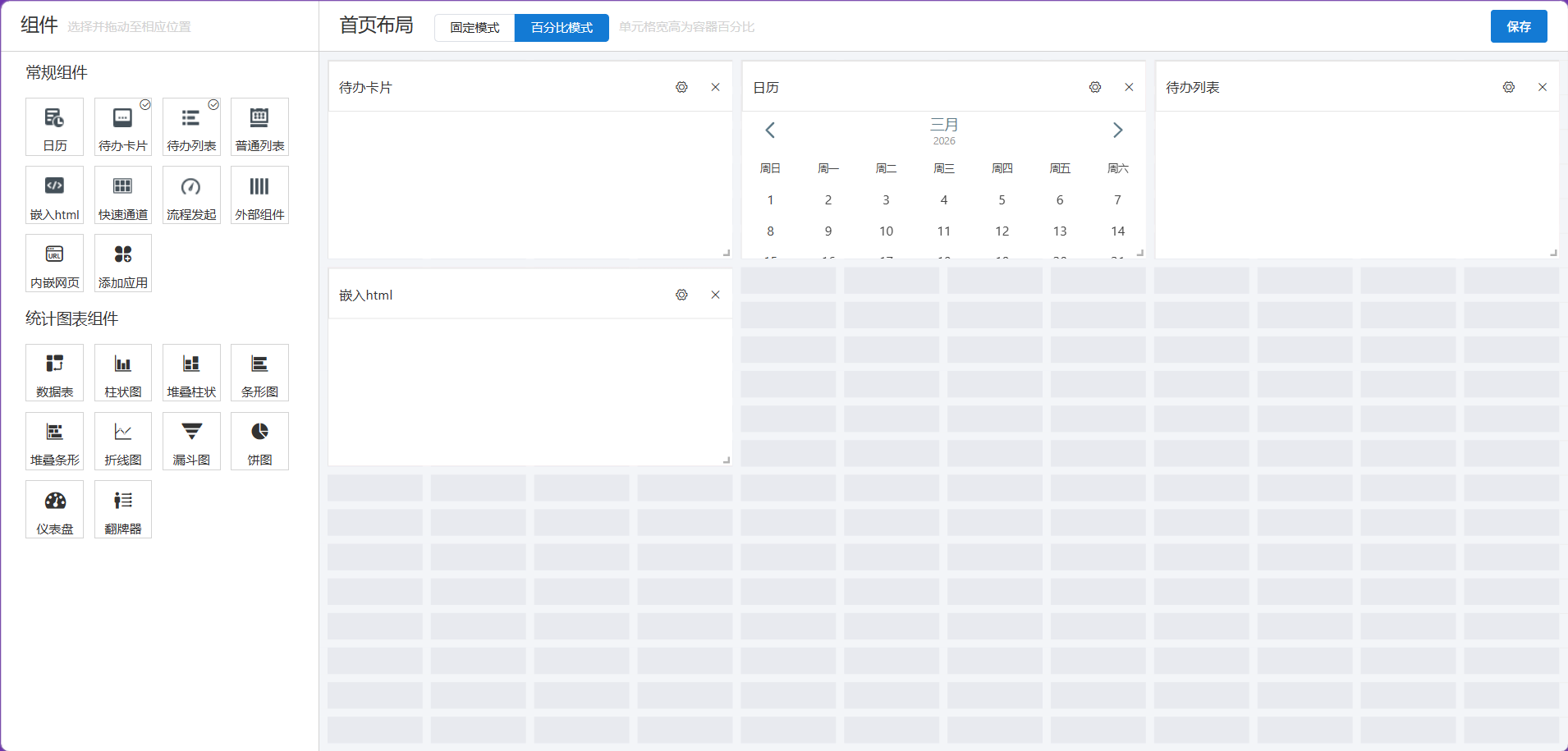
常规组件:
日历和待办列表:日历和待办列表组件不支持设置,拖拽到右边,前台即可使用。
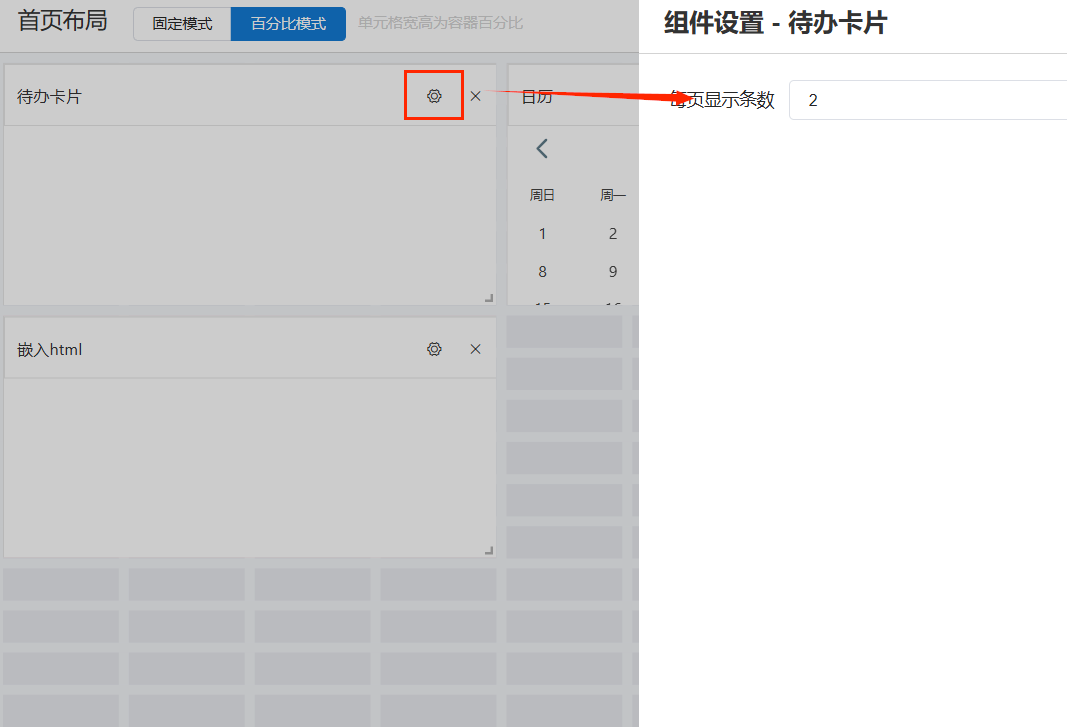
待办卡片:点击待办卡片"设置"图标,可进行设置所属应用和每页显示条数。
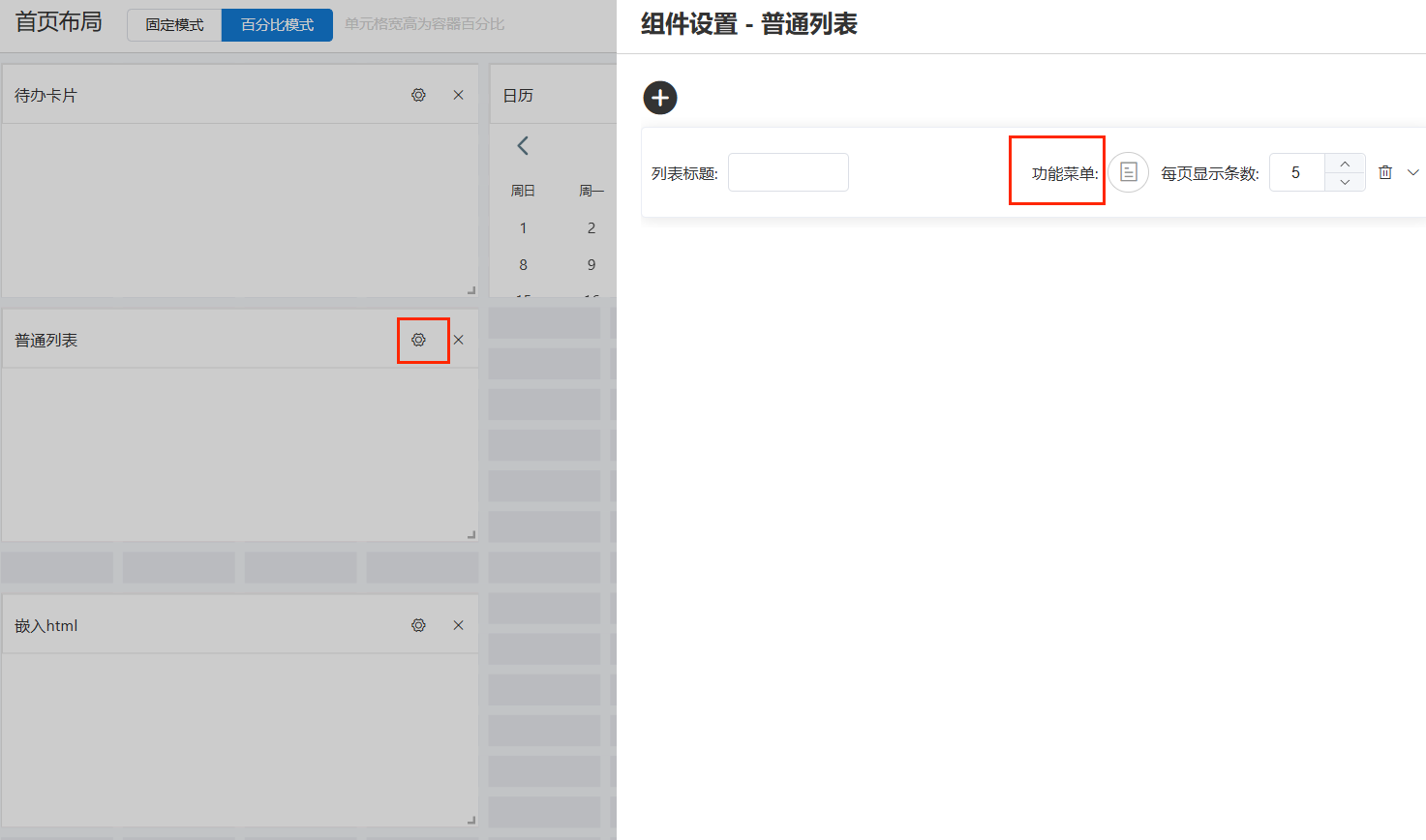
普通列表:点击普通列表"设置"图标,打开设置页面,输入列表标题、选择功能菜单、每页显示条数。
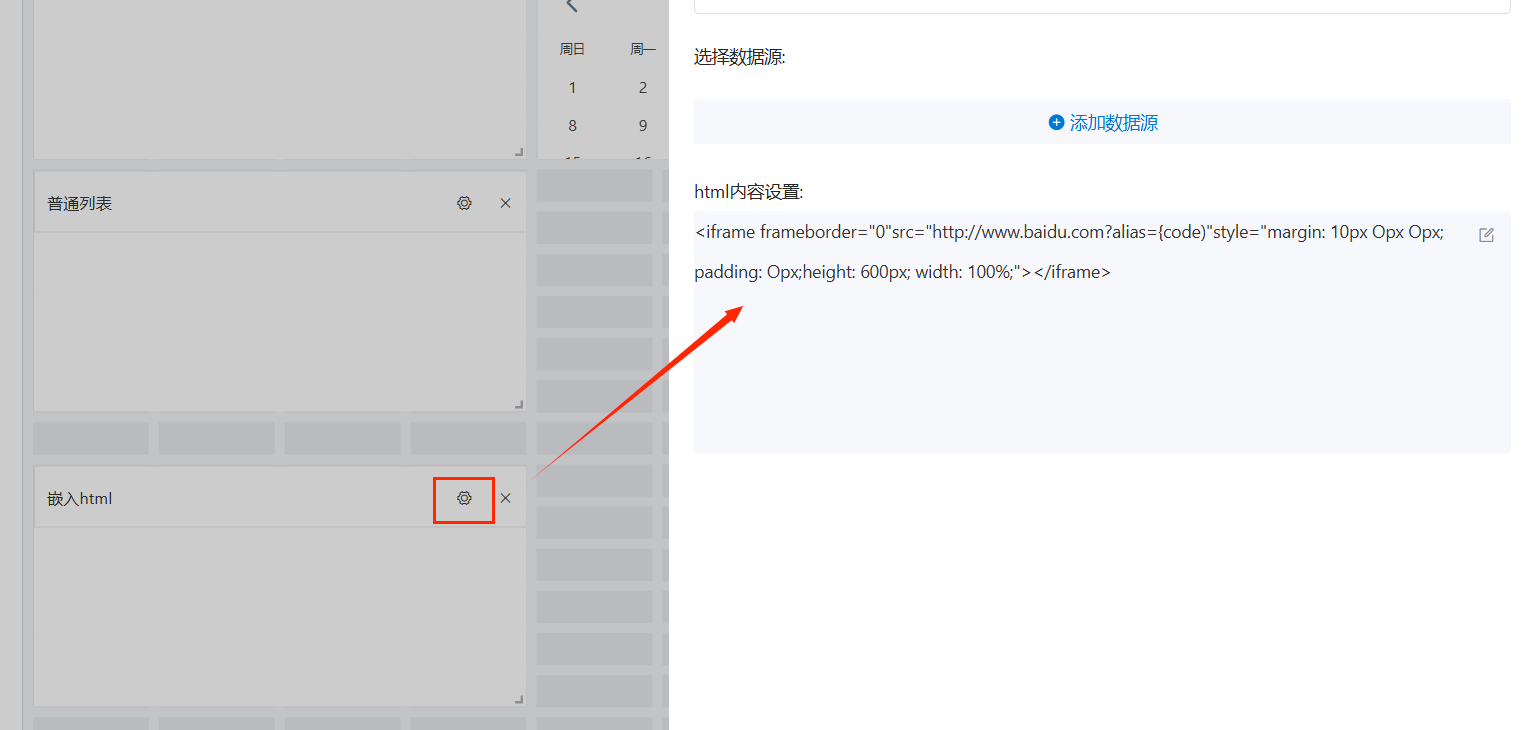
嵌入html:点击"设置"图标,打开设置页面,输入html内容设置即可。
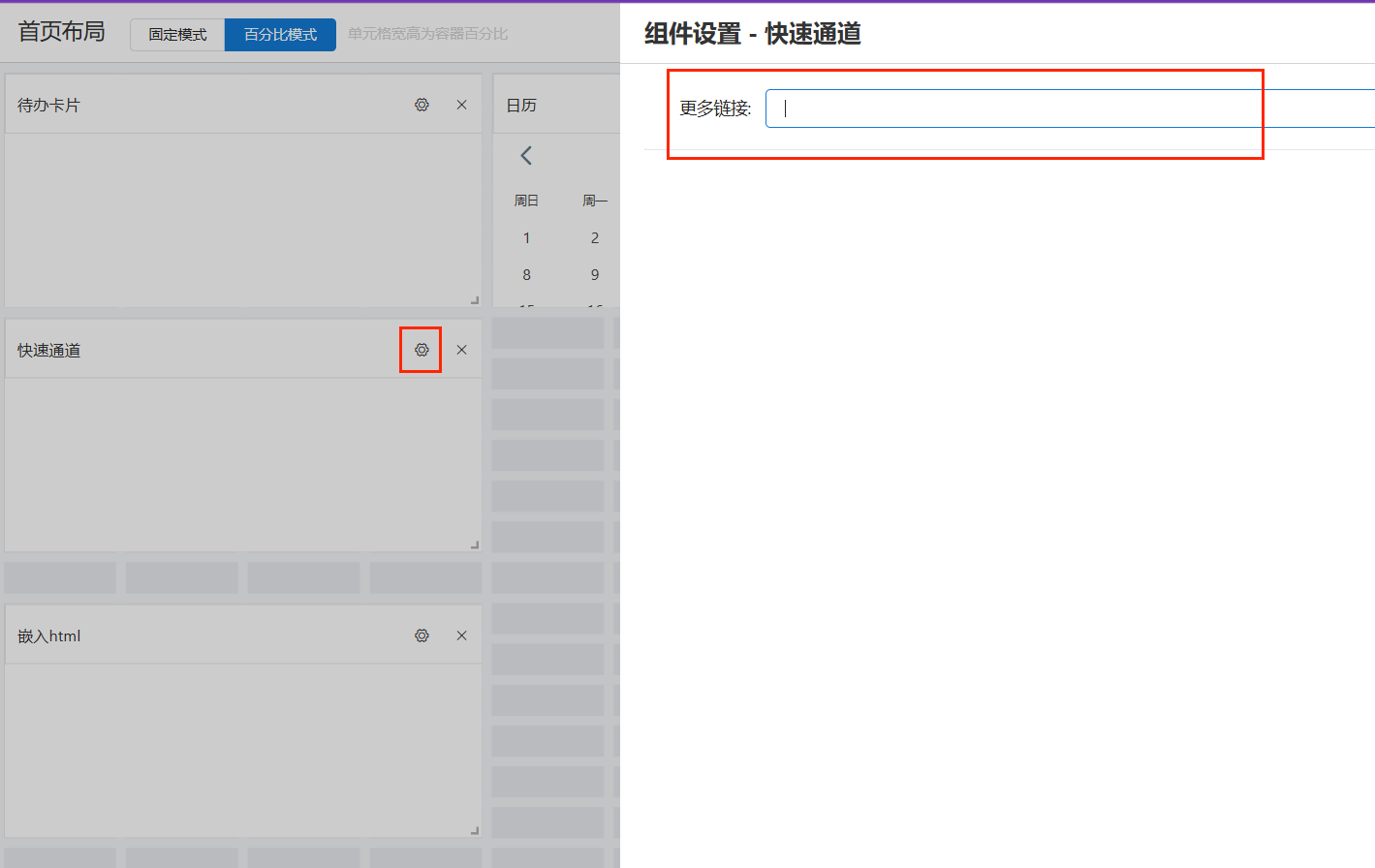
快速通道:点击"设置"图标,打开设置页面,1)输入链接地址则前台可直接点击链接到该链接地址页面;2)添加页签绑定功能菜单,支持绑定单个或多个,绑定后,前台点击时可直接进入绑定的功能菜单新增页面,提交后自动关闭页面。
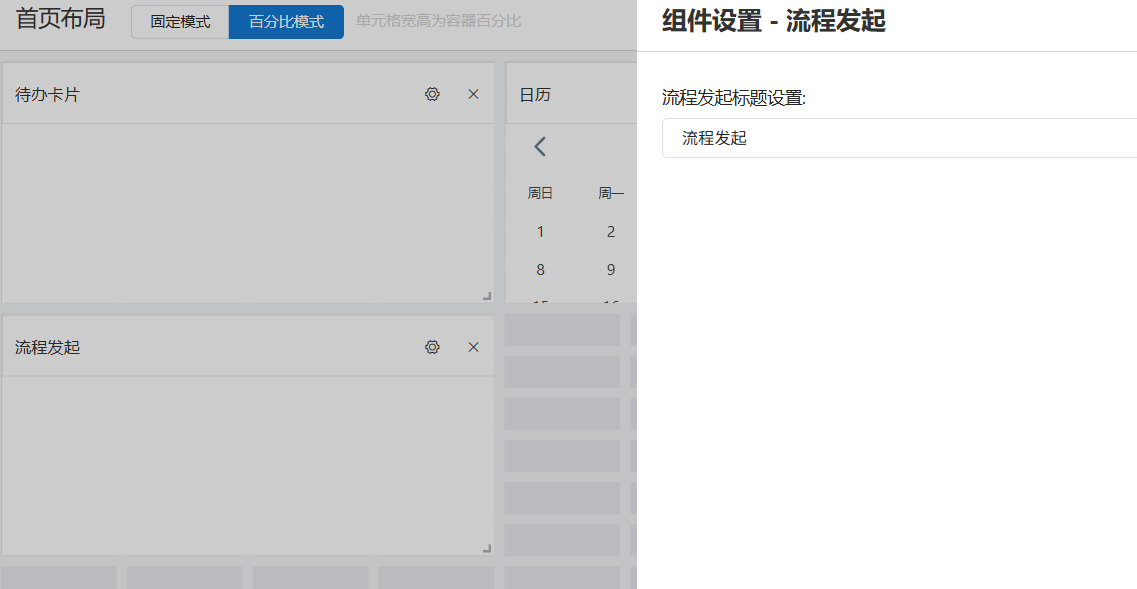
流程发起:点击"设置"图标,打开设置页面,设置流程发起的标题。
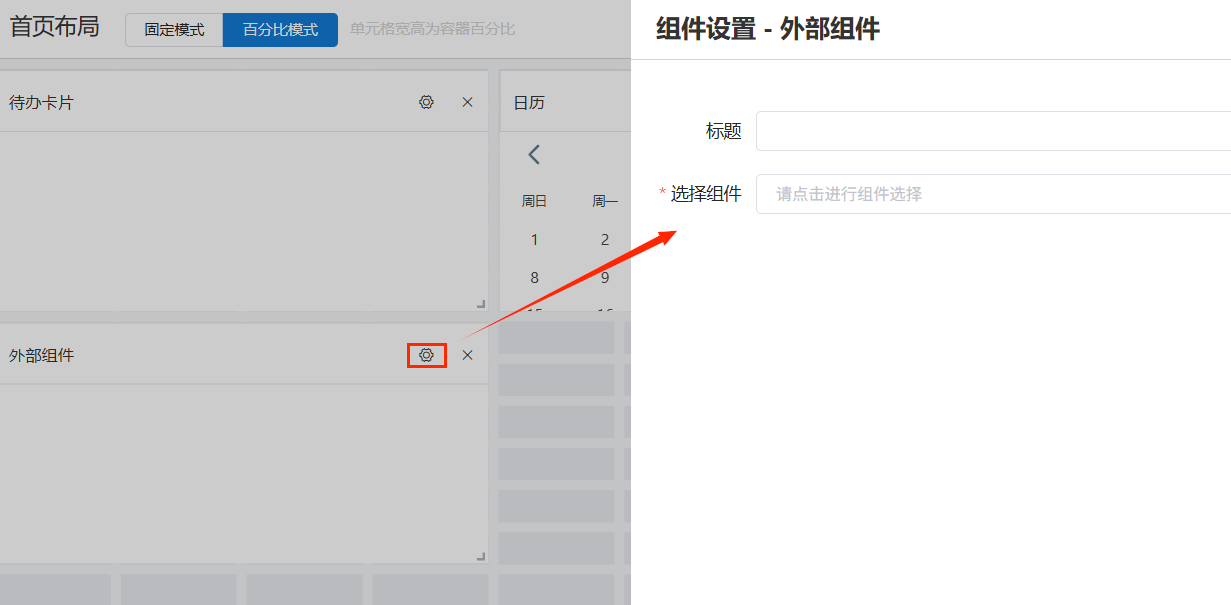
外部组件:点击"设置"图标,进入设置界面:添加标题、链接、名称可以在前台点击进入到链接地址页面
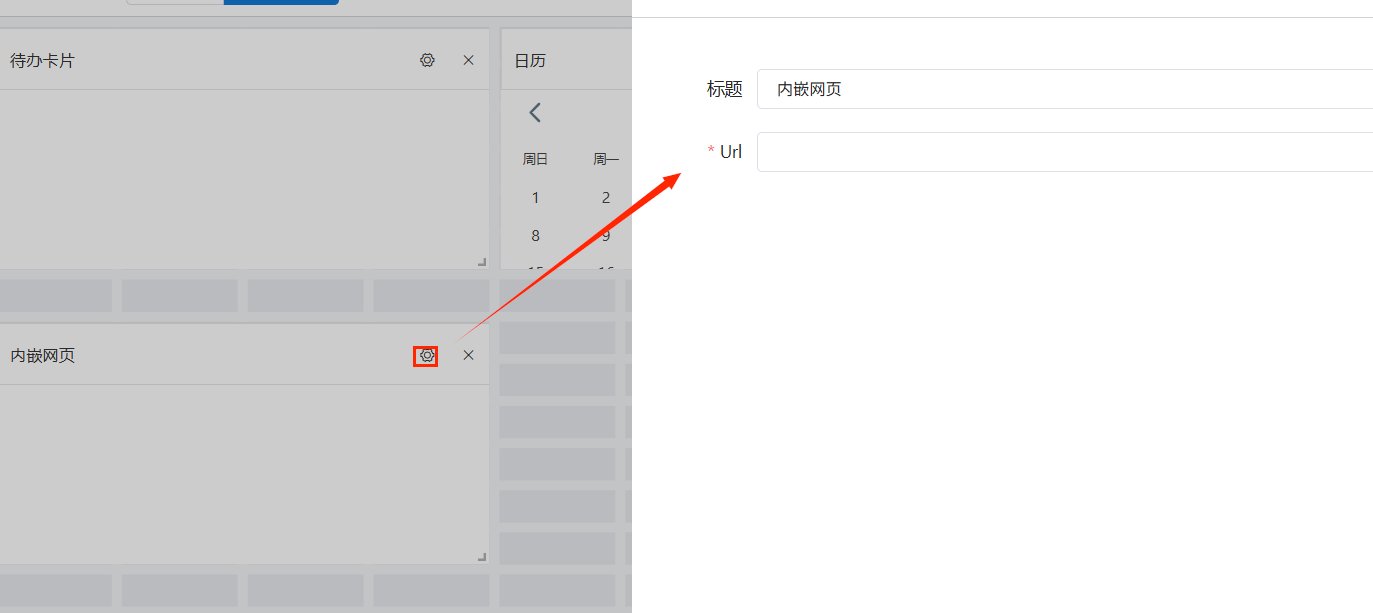
内嵌网页:点击"设置"图标,进入设置界面:添加标题、链接地址后可以在前台点击进入到链接地址页面
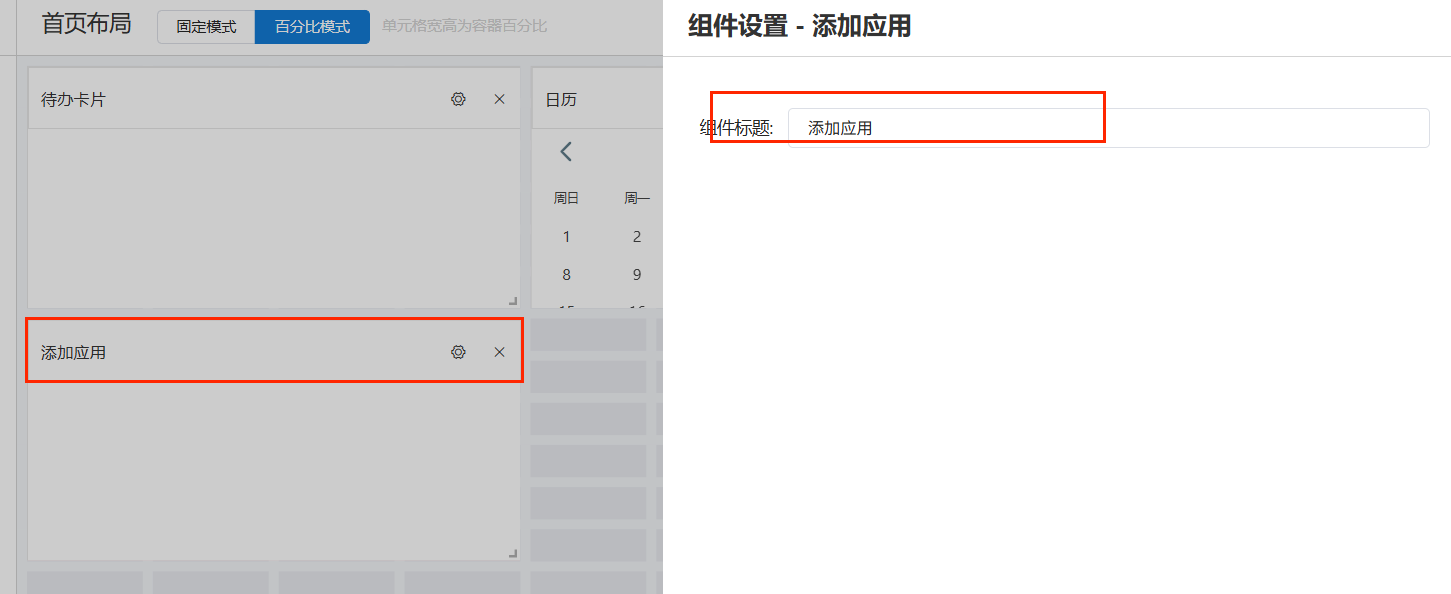
添加应用:点击"设置"图标,进入设置界面:可以修改标题,该组件主要是用于创建新租户时展现。
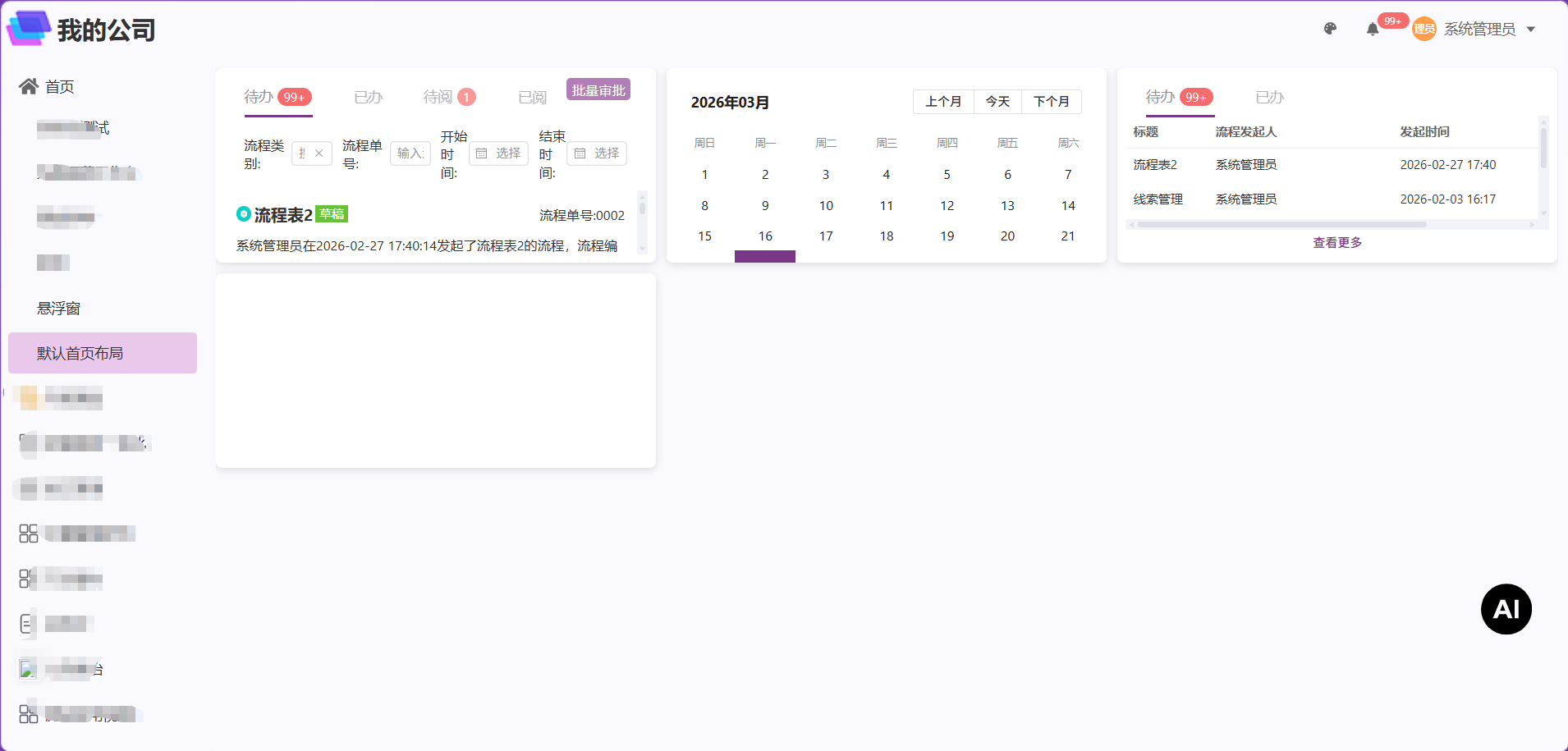
常规组件配置完成后在前台展示如下图示例:
统计图标组件:
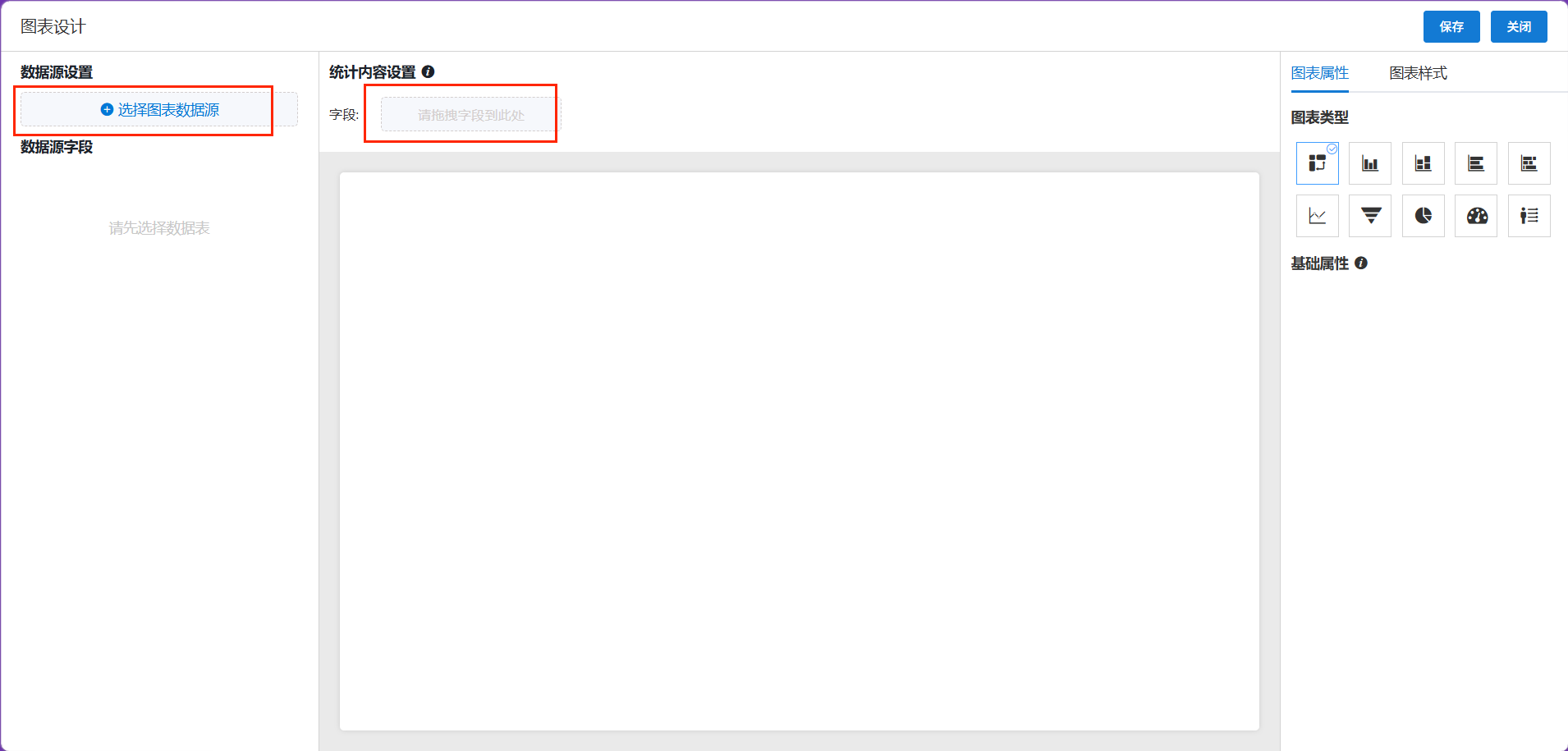
数据表:点击左侧图标,进入配置界面:点击"设置"图标可以修改标题。
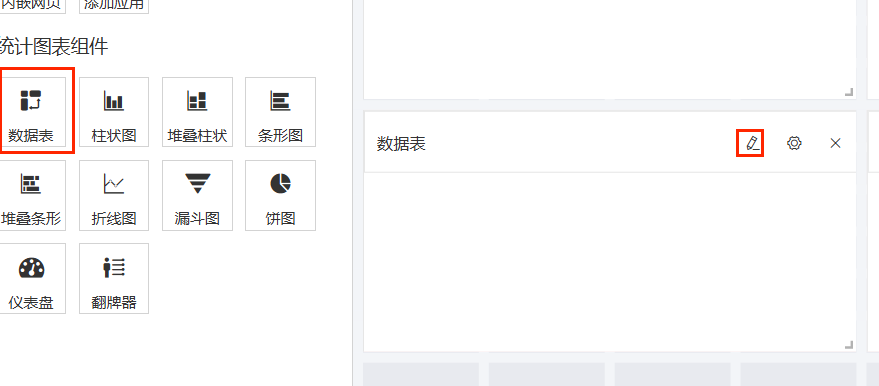
进入配置页面,点击"选择图表数据源"如下图:
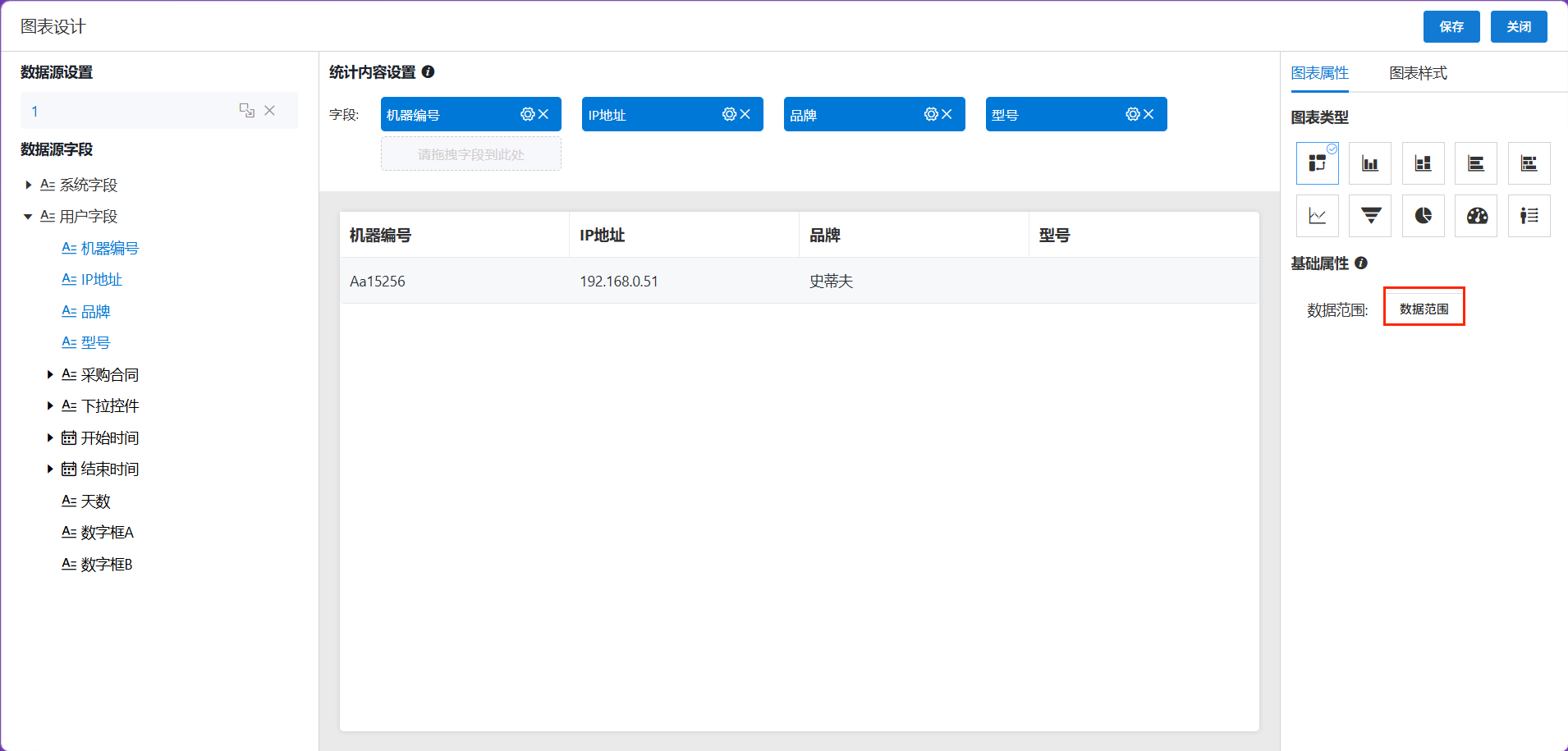
拖入图表字段,也可以设置"数据范围",保存之后,可以在页面展现。
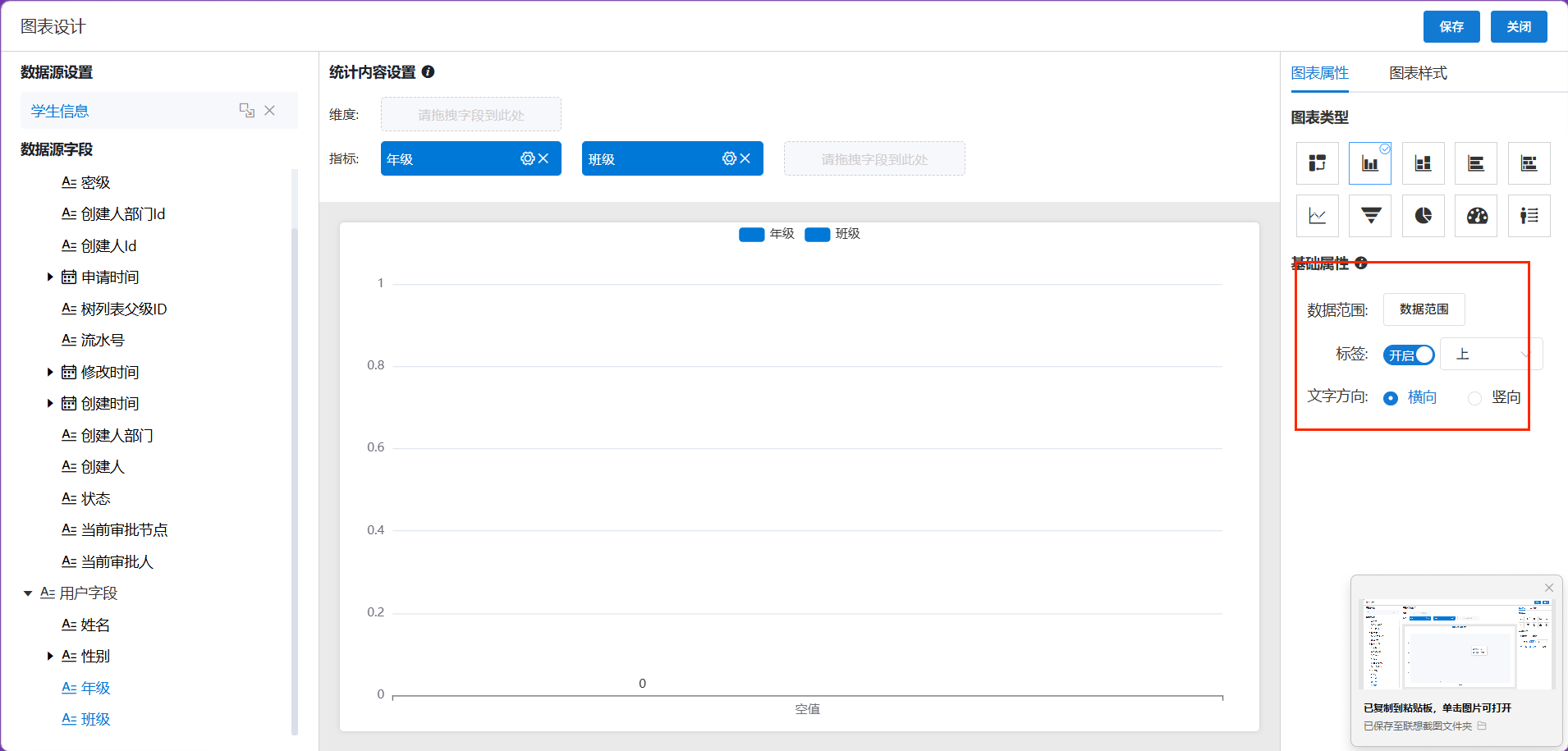
柱状图:同样方法进入配置页面,拖入维度字段及指标字段;可以点击右侧设置基础属性。
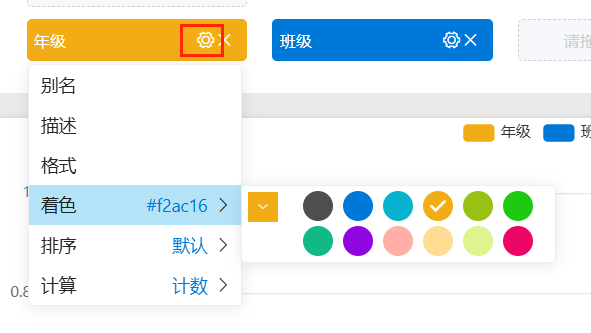
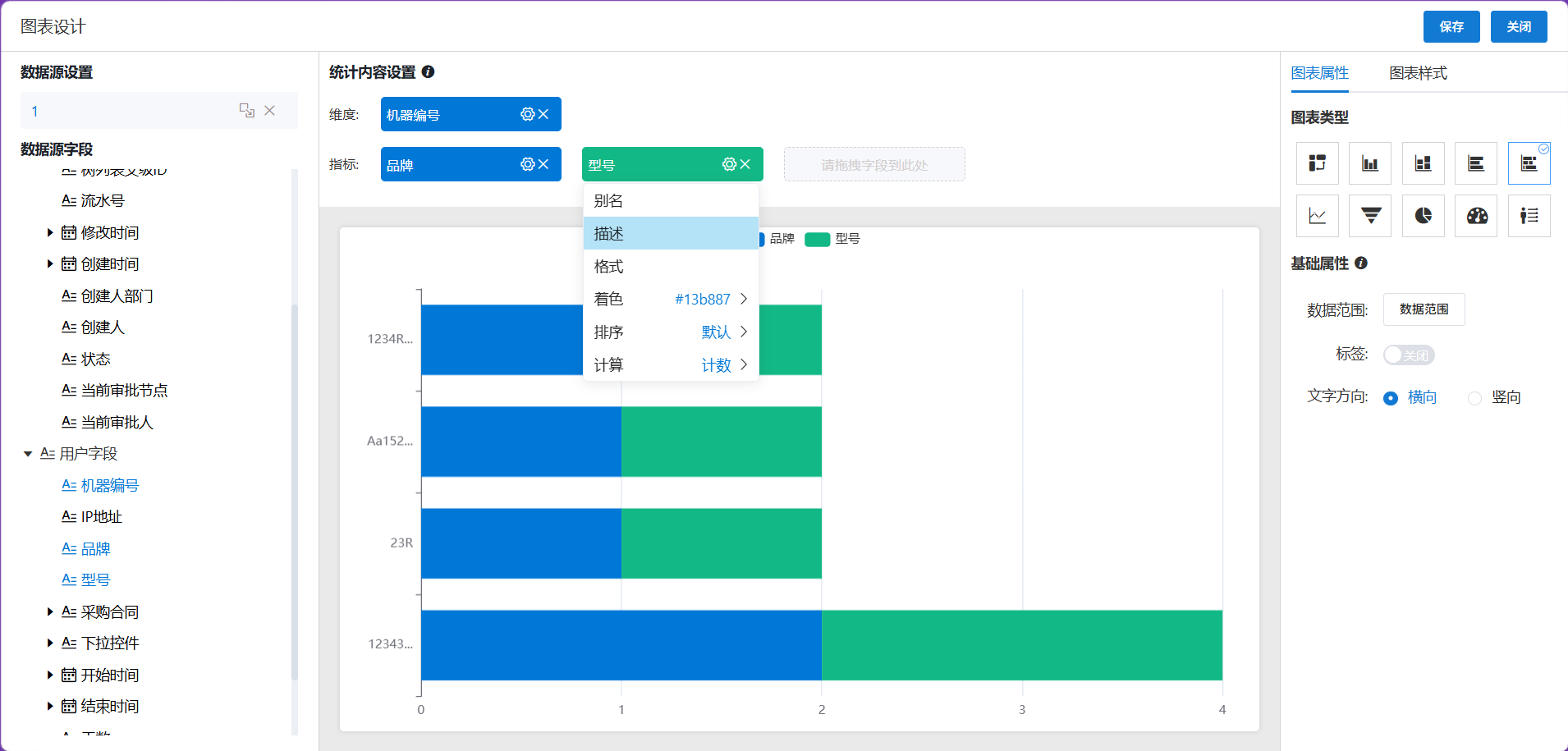
还可以点击维度及指标上的"设置"图标,进行别名,描述,格式,着色,排序,计算的设置。
堆叠柱状:同样方法进入配置页面,拖入维度字段及指标字段;可以点击右侧设置基础属性; 也可以点击维度及指标上的"设置"图标,进行别名,描述,格式,着色,排序,计算的设置。
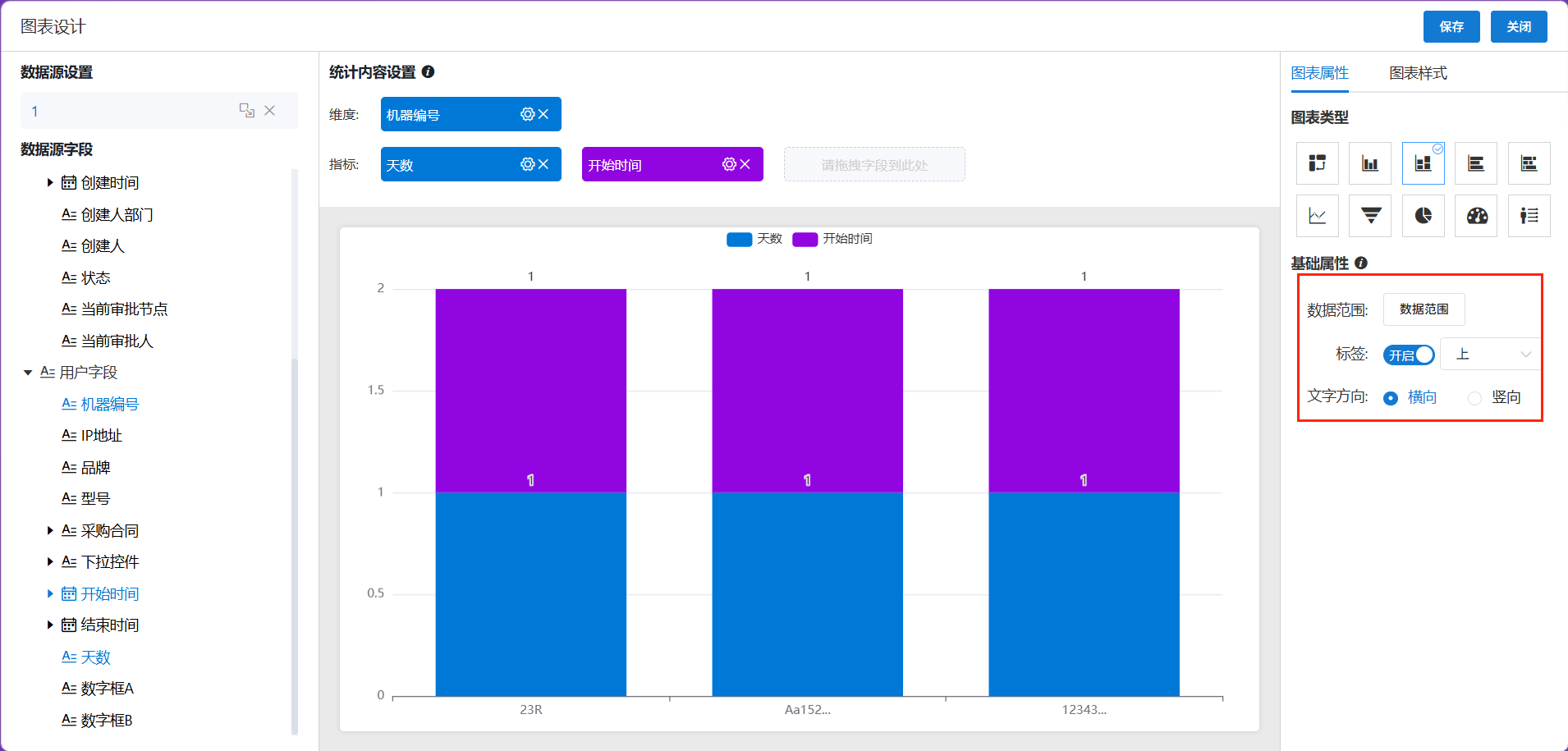
条形图:同样方法进入配置页面,拖入维度字段及指标字段;可以点击右侧设置基础属性; 也可以点击维度及指标上的"设置"图标,进行别名,描述,格式,着色,排序,计算的设置。
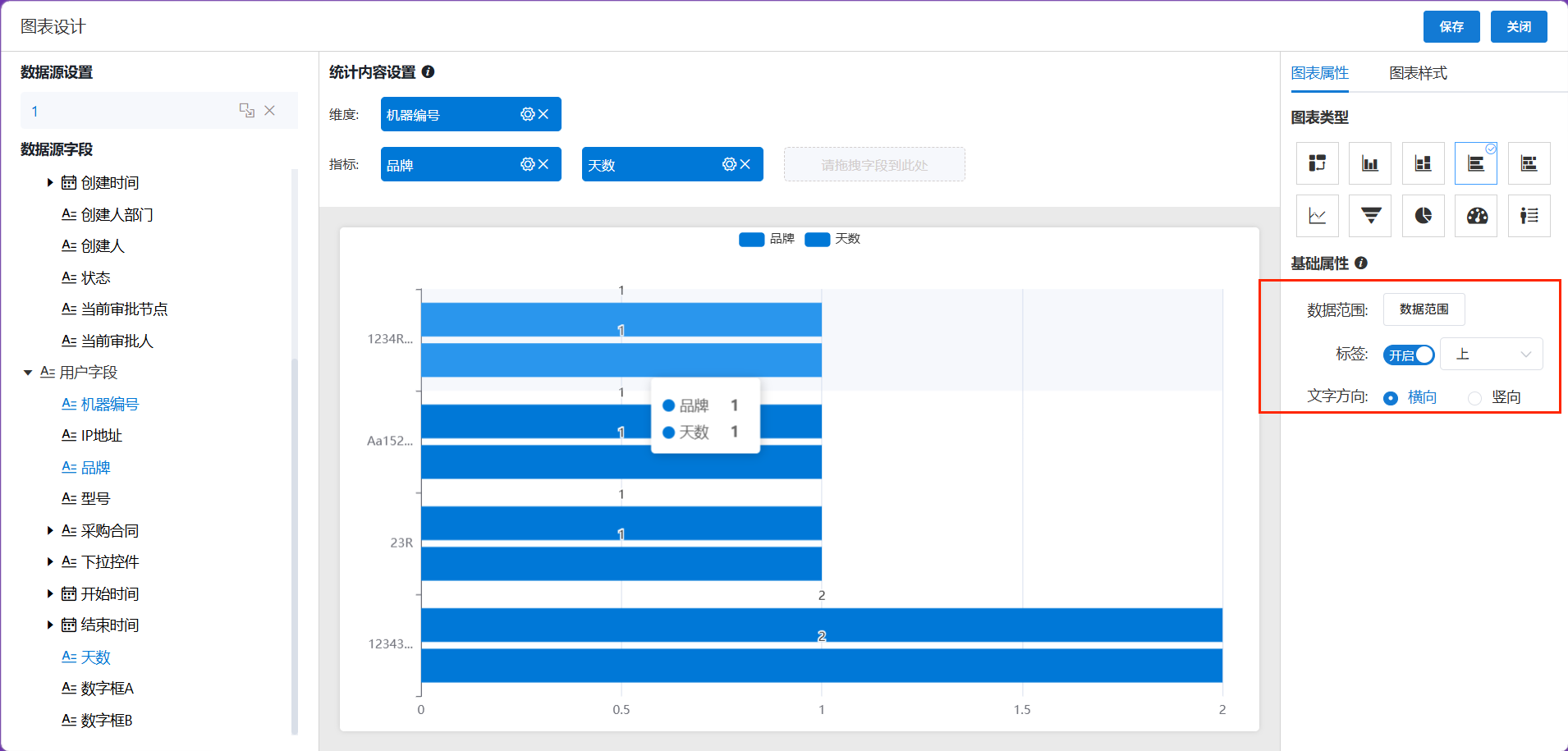
堆叠条形:同样方法进入配置页面,拖入维度字段及指标字段;可以点击右侧设置基础属性; 也可以点击维度及指标上的"设置"图标,进行别名,描述,格式,着色,排序,计算的设置。
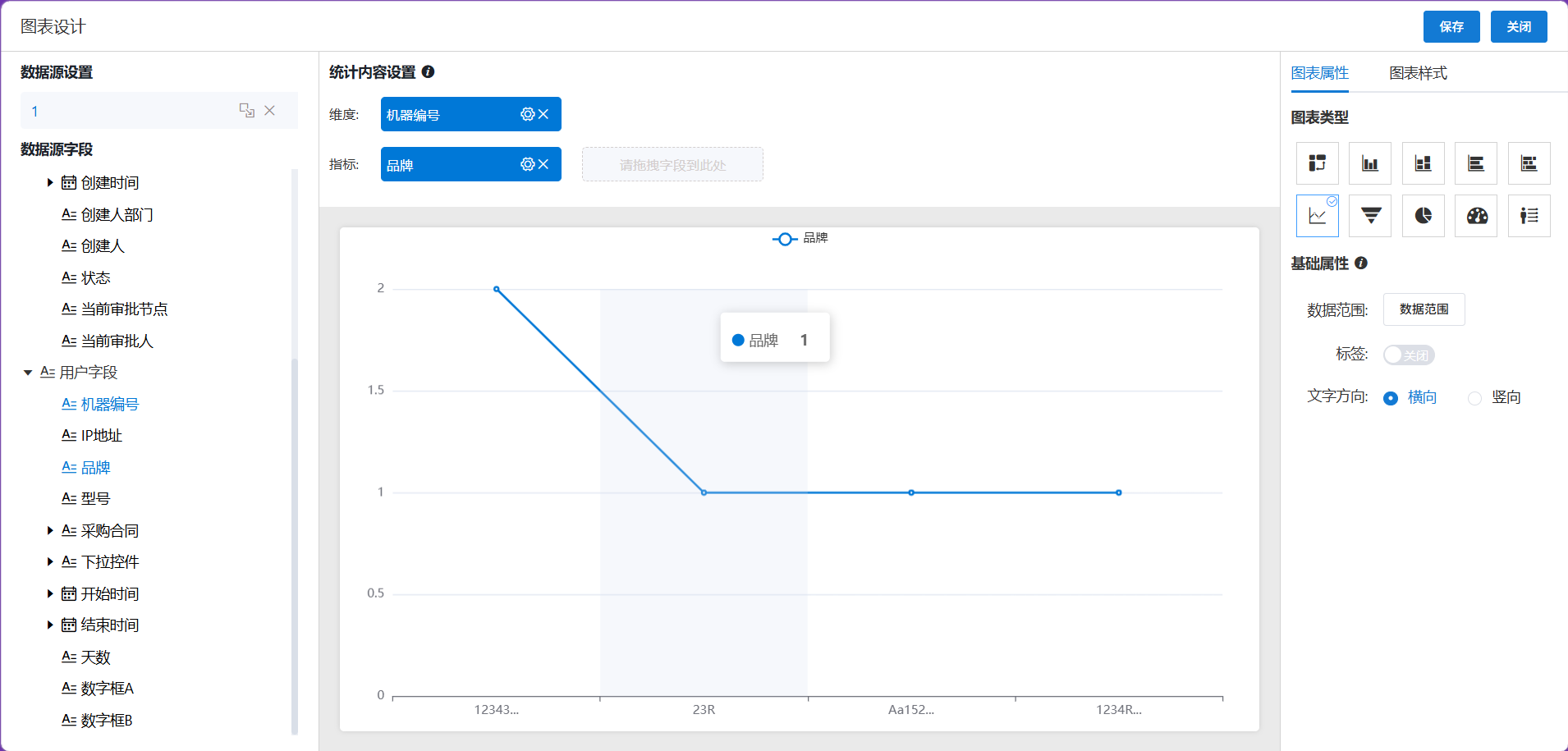
折线图:同样方法进入配置页面,拖入维度字段及指标字段;可以点击右侧设置基础属性; 也可以点击维度及指标上的"设置"图标,进行别名,描述,格式,着色,排序,计算的设置。
漏斗图:同样方法进入配置页面,拖入维度字段及指标字段;可以点击右侧设置基础属性; 也可以点击维度及指标上的"设置"图标,进行别名,描述,格式,着色,排序,计算的设置。
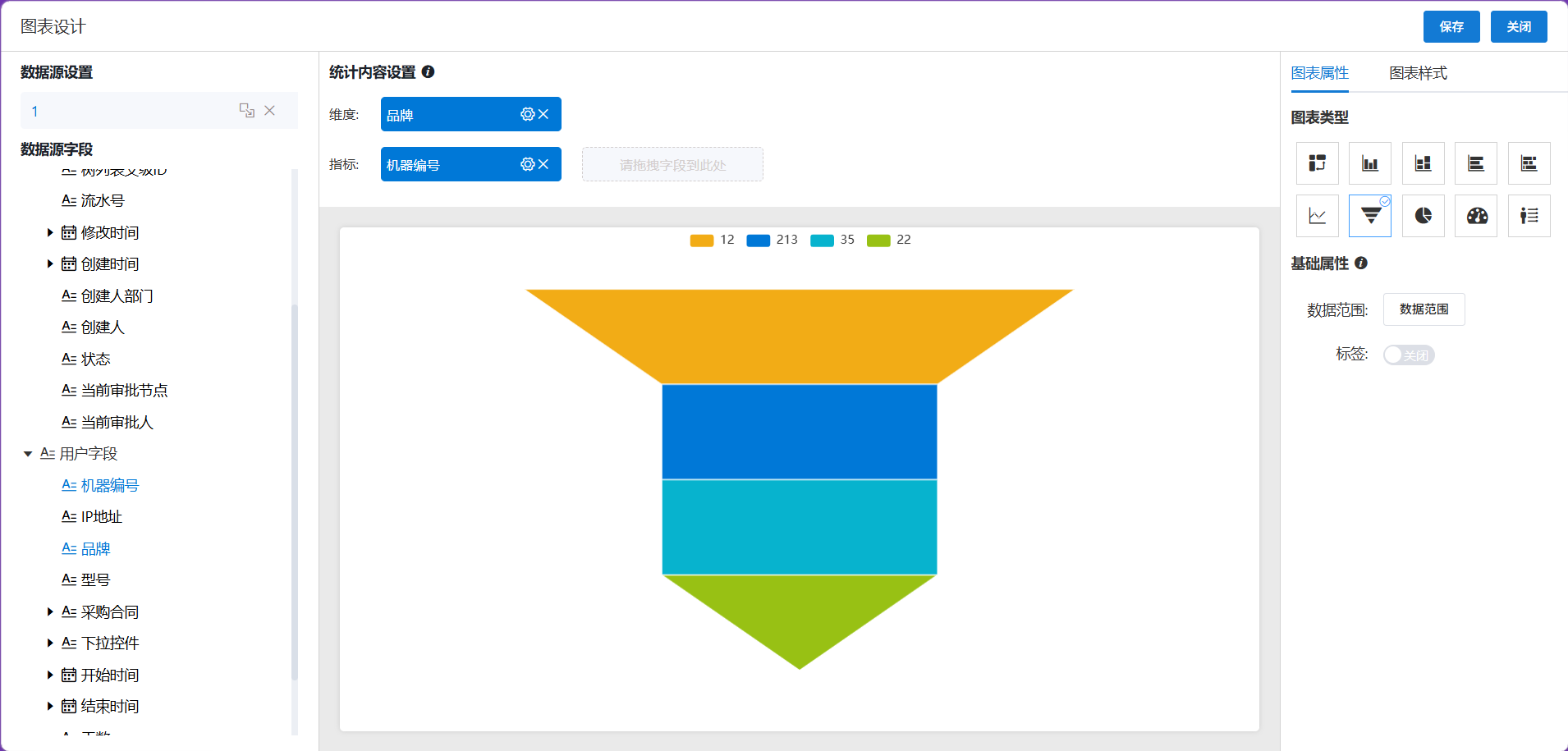
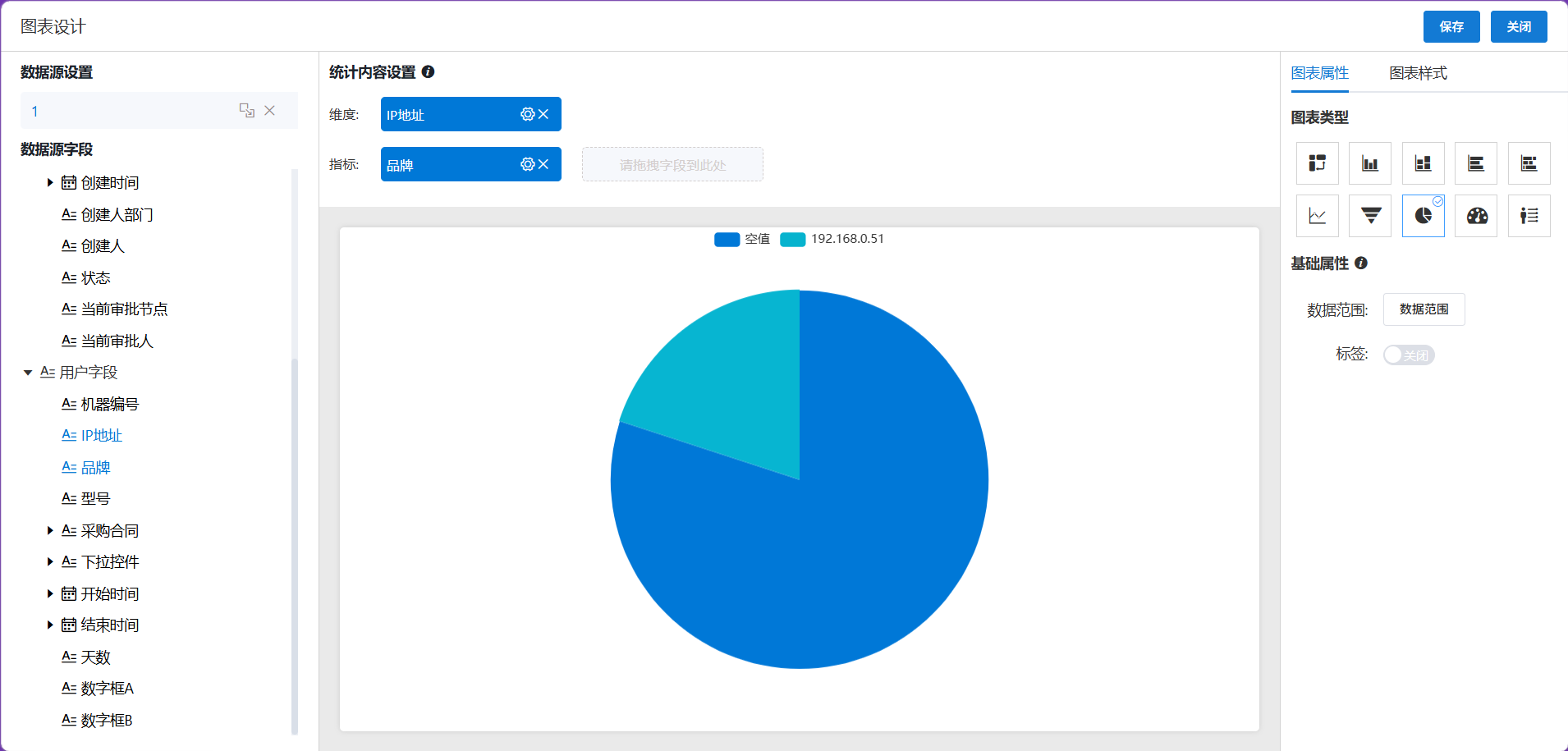
饼图:同样方法进入配置页面,拖入维度字段及指标字段;可以点击右侧设置基础属性; 也可以点击维度及指标上的"设置"图标,进行别名,描述,格式,着色,排序,计算的设置。
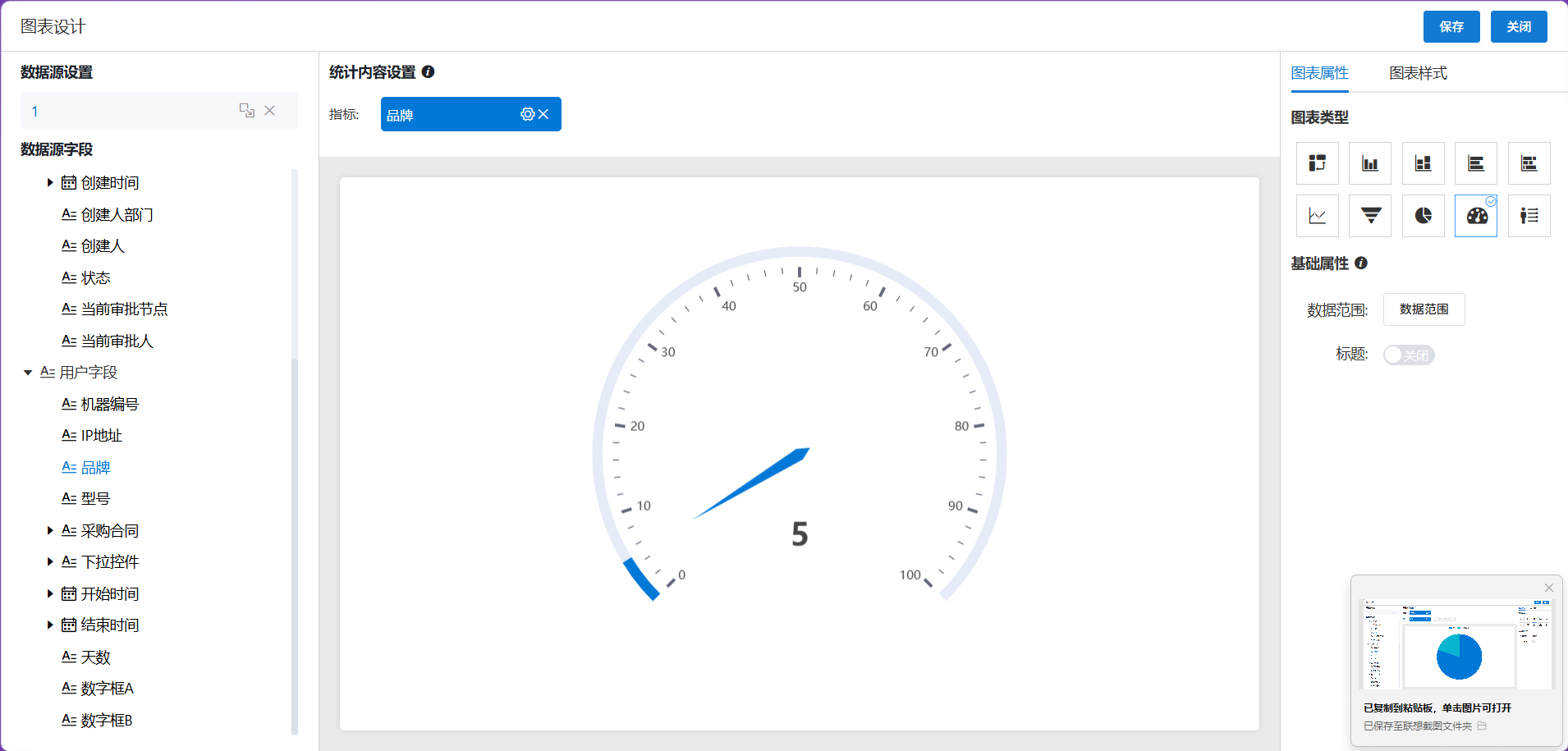
仪表盘:同样方法进入配置页面,拖入维度字段及指标字段;可以点击右侧设置基础属性; 也可以点击维度及指标上的"设置"图标,进行别名,描述,格式,计算的设置。
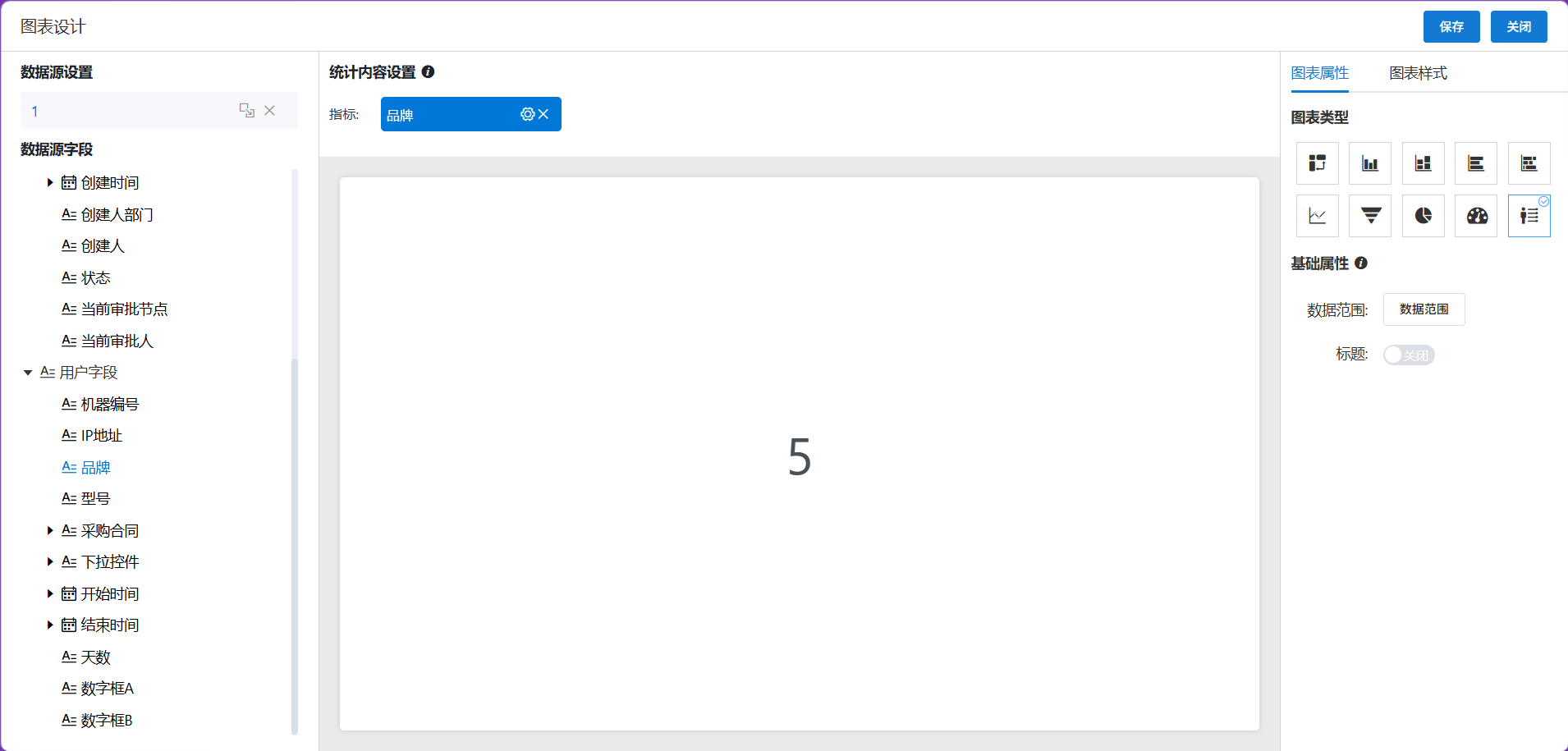
翻牌器:同样方法进入配置页面,拖入维度字段及指标字段;可以点击右侧设置基础属性; 也可以点击维度及指标上的"设置"图标,进行别名,描述,格式,计算的设置。